スマートフォンに苦戦中

日曜日に携帯をスマートフォンに変えました。
機種はXperia acro SO-02C!
売り切れになっているお店が多いみたいだけど、たまたまいったお店にはありました。
ちょうど、その日に入荷したらしい。ラッキー。
モバイルsuicaに対応している数少ない機種の1つ。

機種変更(一括)で53000円。

2、3日使っての感想は文字入力が難しい。
フリッカー入力を練習中だが、意図した文字入力ができていないことがよくある…。
電話帳が使いにくい。
デフォルトで入っている電話帳にはグループ分け機能がないみたい。
今、電話帳Rというアプリを入れて試しているところ。
少しずつ慣れていかないと。。。

良い記事と思ったらクリック!!
にほんブログ村 IT技術ブログへ  人気ブログランキングへ


gpc_236x60 

女性無料、男性ポイント制

スマートフォンでのモバイルsuica対応

しばらく前にニュースリリースされていたみたいだけど、やっと対応するんだね。
7月23日(土)から対応開始。

今までスマートフォンに機種変したかったけど、モバイルsuicaに対応していなかったから、変更しなかったんだよね。
おかげで今の携帯を4年2ヶ月も使うことになりました。
来月までだから4年3ヶ月か。
本当にお世話になりました。
何とか来月まで壊れずにがんばってください(笑)

良い記事と思ったらクリック!!
にほんブログ村 IT技術ブログへ  人気ブログランキングへ

携帯メールをPCにバックアップする方法

携帯のメールをPCにバックアップして、Windowsメールで見る方法を紹介します。

まずは携帯メールをSDカードにコピーします。
携帯からSDカードへのコピーは機種によって違うと思うので、各々確認してください。

メニュー → LikeKit → SD-PIM で SDカードにメールデータをコピーします。
SDカードにはvmgファイルとして保存されます。

PCにSDカードに保存したデータをコピーします。

VMGtoEMLというフリーツールを使ってvmgファイルをemlファイルに変換します。

Windowsメールを開いて、変換したemlファイルをドラッグ&ドロップすればバックアップと同時にWindowsメールから確認できるようになります。
※絵文字は一部しか表示できません。

ドロップしたファイルはデフォルトで下記に保存されます。
C:\ユーザ\AppData\Local\Microsoft\Windows Mail\Local Folders
保存場所は変更可能なので、変更する場合はドロップする前に下記で変更してからドロップしてください。
ツール→オプション→詳細設定→メンテナンス→保存フォルダ フォルダ変更後、メーラーを一旦閉じ、再度起動。
参考までに僕はマイドキュメントの下にMobileMailというフォルダを作成しています。

Windowsメールではなく、他のOutlookなどのメーラーでも可能だと思うので、個人の裁量にお任せします。

VMGtoEMLのダウンロードは下記から可能です。
http://www.k-taifreaks.com/?p=1794=1
Microsoft .NET Framework Version 1.1 が必須なので、VMGtoEMLのインストールの前に別途インストールしてください。
ただし、かなり古いパッケージなので、自己責任でお願いします。

良い記事と思ったらクリック!!
にほんブログ村 IT技術ブログへ  人気ブログランキングへ

パソコンを買うなら
デル特急便(デスクトップ)
デル特急便(ノートブック)

アフィリエイトならリンクシェア

使える!! 距離計測サービス 「キョリ測」

地図サイト「マピオン」が運営する、距離計測サービス。
目的地までの距離を測ることができる。
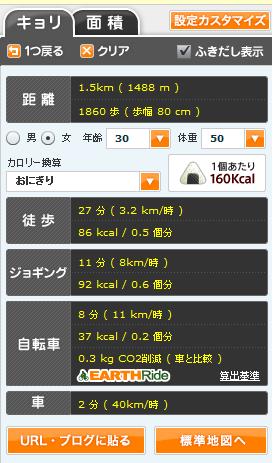
所要時間や消費カロリーも表示される。

普段、通勤通学で歩いている経路がどのぐらいなのか、どれぐらいカロリーを消費しているかがわかります。
ウォーキングやランニングをするのに、カロリーを測れるのでモチベーションが上がるかも。

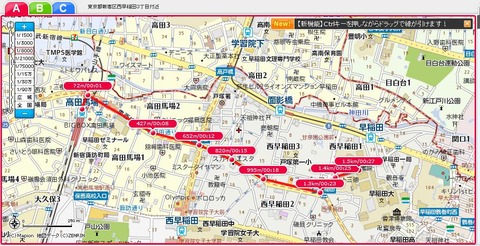
参考までに高田馬場駅から、早稲田大学の図書館までの距離を測ってみました。
暇な時に普段、使っている道を測ってみると結構楽しい。

kyorisoku1

kyorisoku2

この記事が参考になったら、クリックお願いします。
にほんブログ村 IT技術ブログへ 人気ブログランキングへ

パソコンを買うなら
デル特急便(デスクトップ)
デル特急便(ノートブック)

アフィリエイト初心者にオススメ

リンクシェアなら1円から報酬払い

画像ファイルの容量、ピクセルサイズを縮小するフリーツール 縮小専用。

必要以上に大きなファイルサイズの画像に困ったことありませんか。
最近のデジカメで撮った写真は2MBぐらいありものもあります。
メールに貼付したりするのに困ります。
そんな時にこのツールを使うと自分で指定した容量にサイズを縮小できます。

縮小専用。
http://i-section.net/software/shukusen/

使い方は非常に簡単です。
インストールもいりません。
ダウンロードしたフォルダの中のexeファイルを実行し、縮小専用のウィンドウにドラッグ&ドロップするだけです。
複数ファイルを同時に縮小することも可能です。

ファイルサイズを指定してを選択し、好きなサイズを入力します。
画面の設定では縮小されたファイルは、縮小する前のファイルがある場所にResizedというフォルダが作られ、その中に保存されます。

shukusen

縮小できるファイルの拡張子はJPEG/BMP/PNGです。
ただ縮小された後のファイルは全てJPEGになります。

この記事が参考になったら、クリックお願いします。
にほんブログ村 IT技術ブログへ 人気ブログランキングへ

パソコンを買うなら
デル特急便(デスクトップ)
デル特急便(ノートブック)

アフィリエイト初心者にオススメ

リンクシェアなら1円から報酬払い

家でちょっとしたお小遣い稼ぎができるサイト3

家で暇な時間を利用して月に500~1000円程を稼げるサイトを紹介します。
大金を稼ぎたいという人には全く向いていません。

リサーチパネルというアンケートサイトです。
下のリンクからどうぞ。
アンケートモニター大募集!!

1日に2~3件のアンケートの依頼が来ます。
1つのアンケートに答えると30ポイントがもらえます。
大体1、2分で回答可能です。
中には10数分かかるアンケートもあり、100ポイント程度もらえます。

このポイントはECナビというサイトのポイントがたまります。
3000ポイントごとにPeXというサイトの3000ポイントに交換できます。

PeXではポイントをAmazonギフト券やSuicaポイント現金などに交換できます。
PeXポイントが5000Pで500円に換金できます。

楽天銀行だと手数料が500Pかかります。
一応、他の銀行に比べるとこれでも安いです。
楽天銀行の口座はネットショッピングなどにも便利です。
↓のリンクから開設できます!
楽天銀行

500円換金するのに5500ポイントが必要です。
リサーチパネルのアンケートで30ポイント × 183問必要です。

かなり地味なお小遣いですが、暇なときにやってみてください。
このサイトだけを使っていると、効率が悪いのでいくつか同様のサイトに登録して併用することをオススメします。

この記事が参考になったら、クリックお願いします。
にほんブログ村 IT技術ブログへ 人気ブログランキングへ


お小遣い稼ぎにアフィリエイトをはじめたいならアフィリエイトならリンクシェア

パソコンを買うなら
デル特急便(デスクトップ)
デル特急便(ノートブック)

画面キャプチャーを取得してファイルとして保存するフリーツール KIOKU

手順書を作成する時など画面キャプチャーは必須であるが、1枚1枚paintなどに貼り付けて保存していると時間がかかって仕方がない。
そんな時にオススメしたいのがKIOKUというフリーツールである。

KIOKU
http://www.vector.co.jp/soft/winnt/art/se430226.html

このツールは自分が決めた好きなキーをトリガーに画面キャプチャーを取得し、ファイルとして保存できる。
例えばCtrl + Shiftをキーとすると、Ctrl + Shiftを押すたびに画面キャプチャーを取得し、ファイルとして保存できる。
ファイルの保存形式もjpgやpngが使えるので、容量も必要以上に大きくならなくてすむ。
ファイル名も自動で日付や時間を入れるといったカスタマイズが可能である。

似たようなフリーツールは他にもあるが、個人的にはKIOKUが一押しである。

この記事が参考になったら、クリックお願いします。

にほんブログ村 IT技術ブログへ 人気ブログランキングへ

パソコンを買うなら
デル特急便(デスクトップ)
デル特急便(ノートブック)

家でちょっとしたお小遣い稼ぎができるサイト2

家で暇な時間を利用して月に500~1000円程を稼げるサイトを紹介します。
大金を稼ぎたいという人には全く向いていません。
サイトに登録してアンケートに答えることで、ポイントがたまり500ポイントごとに500円に換金できます。
1日に2~3件の事前アンケートの依頼が来ます。
事前アンケート(所要時間1,2分)に答えると、2,3ポイントがもらえます。
事前アンケート次第では本アンケート(所要時間10~15分程度)依頼が来て、本アンケートは100ポイントがもらえます。

かなり地味なお小遣いですが、暇なときにやってみてください。

マクロミル
http://monitor.macromill.com/

以下のリ サ ー チ パ ネ ルというサイトも同様のサイトです。
お試しください。

リ サ ー チ パ ネ ル
アンケートモニター大募集!!  

この記事が参考になったら、クリックお願いします。

にほんブログ村 IT技術ブログへ 人気ブログランキングへ


パソコンを買うなら
デル特急便(デスクトップ)
デル特急便(ノートブック)

写真や動画の共有が簡単にできるフリーツール

旅行や結婚式の写真や動画の共有に困ったことはありませんか?
共有サーバーがあれば、アップロードすることもできますが、そのような環境はなかなか無いと思われます。
そんな時にネットワーク越しにデータを送ることができるフリーツールがあります。
しかもインストールいらずで、さらに使い方も簡単です。

無料でアフィリエイトをはじめるなら
アフィリエイトならリンクシェア

使い方の手順も簡単なので、パソコンが苦手な人とも簡単に接続できます。

商用以外ならフリーで使えます。

そのソフトが↓↓

TeamViewer
http://www.teamviewer.com/ja/index.aspx

デル株式会社

前にも「パソコンが苦手な人をサポートするのに便利な遠隔操作ができるフリーツールとして」紹介しましたが、今回は別の使い方になります。
簡単に使い方も載せておきます。

1.まずは上記のURLをクリック

2.2「今すぐダウンロードを」をクリック

3.3「実行」をクリック

4.「実行」を選択し、「次へ」をクリック
4

5.「このライセンス契約書に同意します」を選択し、「次へ」をクリック
5

6.リモートで操作される方は自分の「ID」と「パスワード」を操作する方に伝えます。
リモートで操作する人は相手から聞いた「ID」を「ID」に入力し、「ファイル転送」を選択してパートナーに接続をクリック。聞いたパスワードを入力する。
※画像と説明が異なりますので、ご注意ください。
6

これだけでもう送りたいファイルをエクスプローラーでコピーする感覚で共有することができます。
ぜひ使ってみてください。

この記事が参考になったら、クリックお願いします。
にほんブログ村 IT技術ブログへ 人気ブログランキングへ         

パソコンを買うなら
デル特急便(デスクトップ)
デル特急便(ノートブック)

音楽ダウンロードをするなら
 iTunes Store(Japan)